ゲームレッスンの予約方法
ステップ 2
ゲームレッスン予約
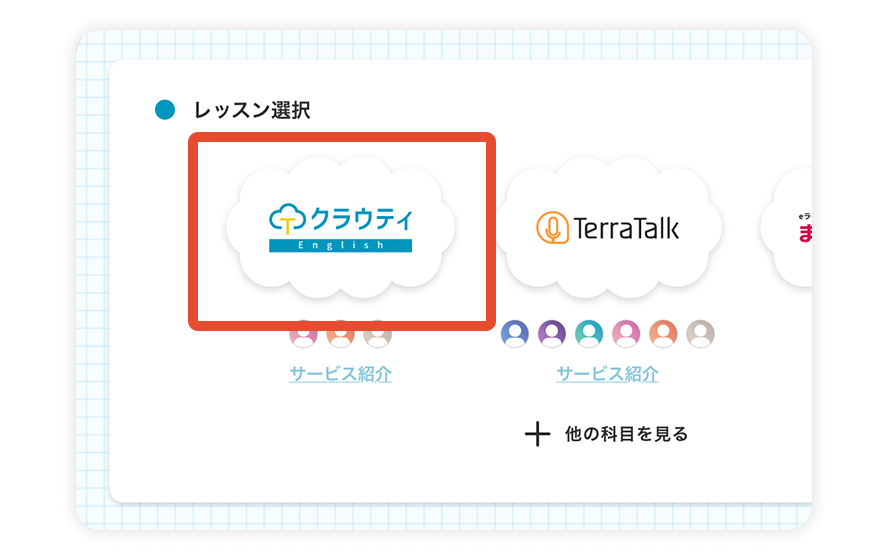
クラウティEnglishへアクセス
申込完了後、クラウティEnglishへアクセスできるようになります。クラウティホーム画面から、クラウティEnglishのロゴをクリックします。
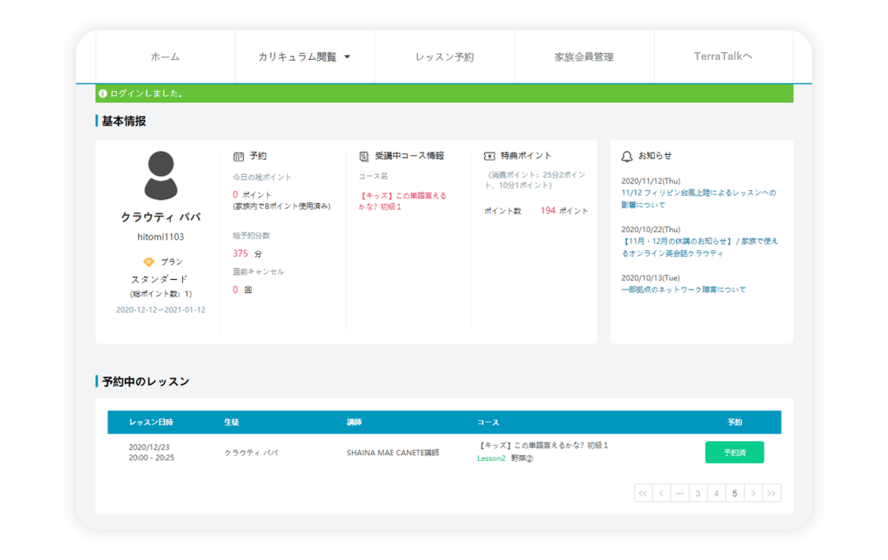
会員の基本情報(マイページ)
クラウティEnglishの会員マイページでは、現在のプラン・予約時間・受講中コース・予約回数・家族会員の使用ポイント数などの基本情報を確認できます。
会員マイページから
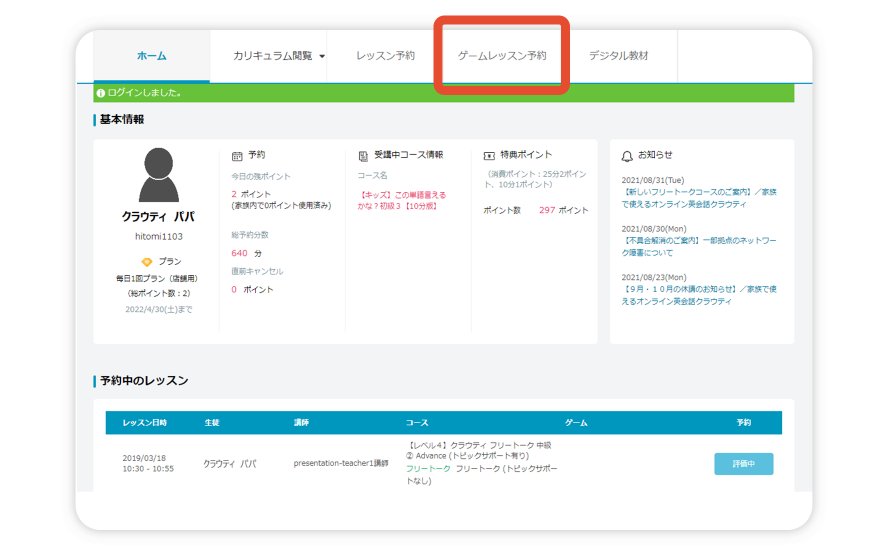
ゲームレッスン予約へ
「予約」から、ゲームレッスン予約ボタンをクリックしてください。ゲームレッスン予約ボタンをクリックしてください。
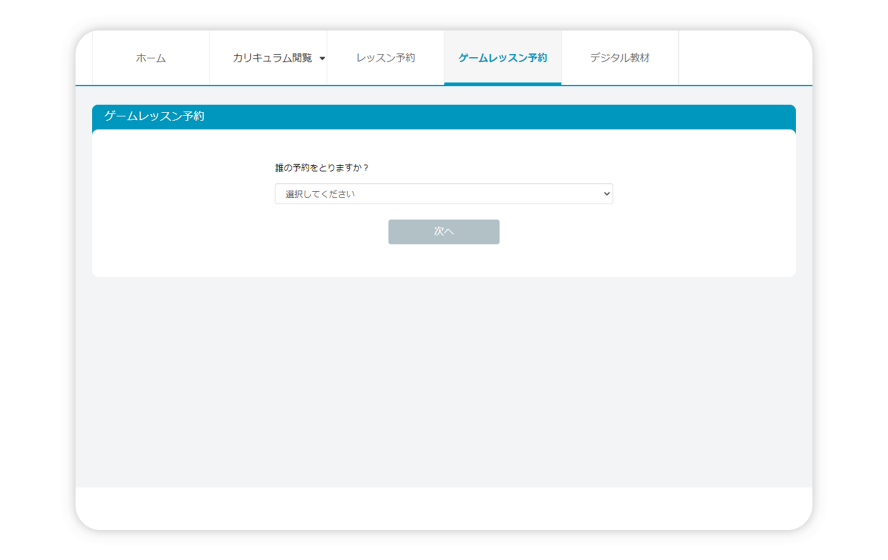
レッスン受講者の選択
予約したいアカウントを選択してください。
予約方法の選択
「10分レッスン」と「25分レッスン」からレッスン時間を選択してください。前回受けたレッスンの続きを予約したい場合は、「前回の続きから予約をする」を選択してください。
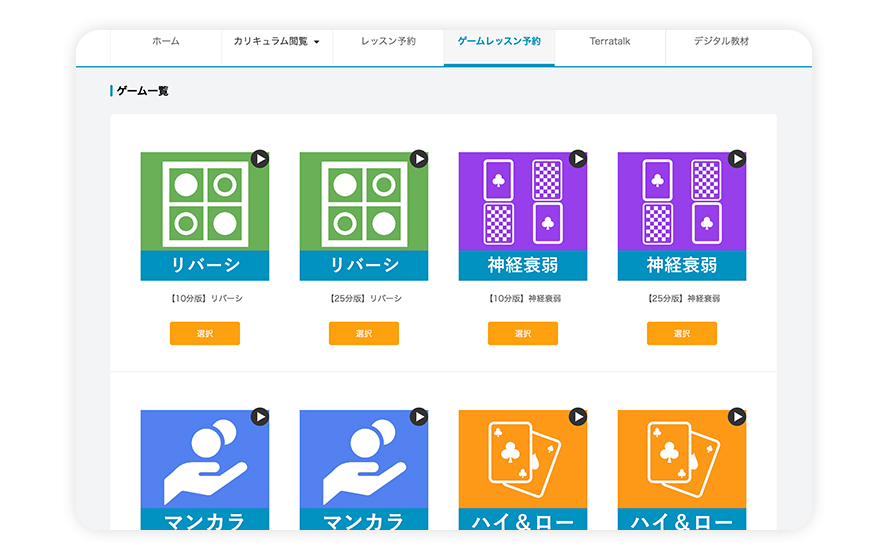
ゲームの選択
予約したいゲームを選択してください。
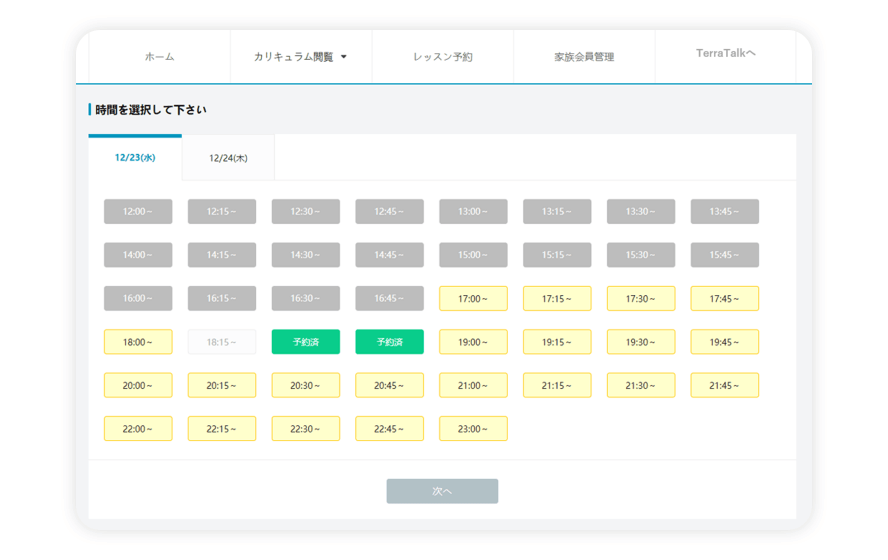
レッスン時間・講師の選択
講師は講師名で検索することができます。また、子ども向け・初心者向けやフリートークが可能など講師タイプや、お気に入り登録した講師などでの検索もできます。
表示された講師の並べ替えも可能です。
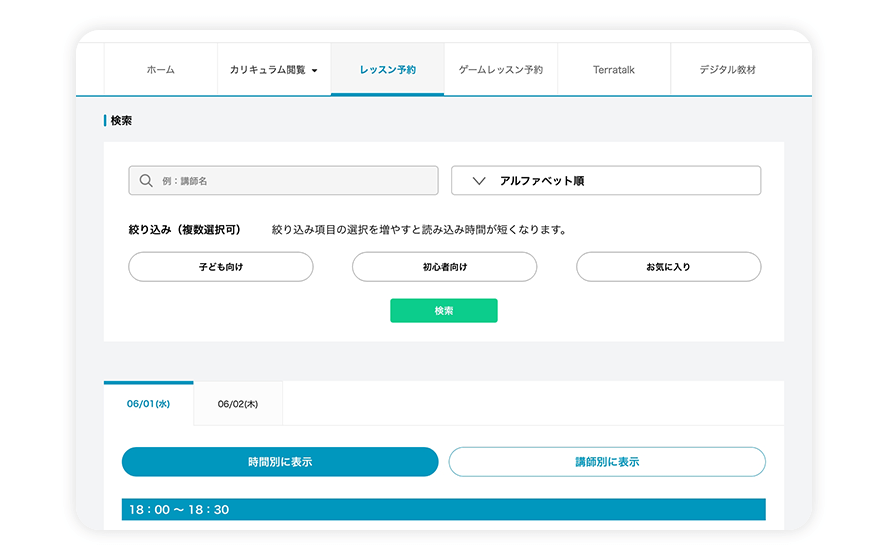
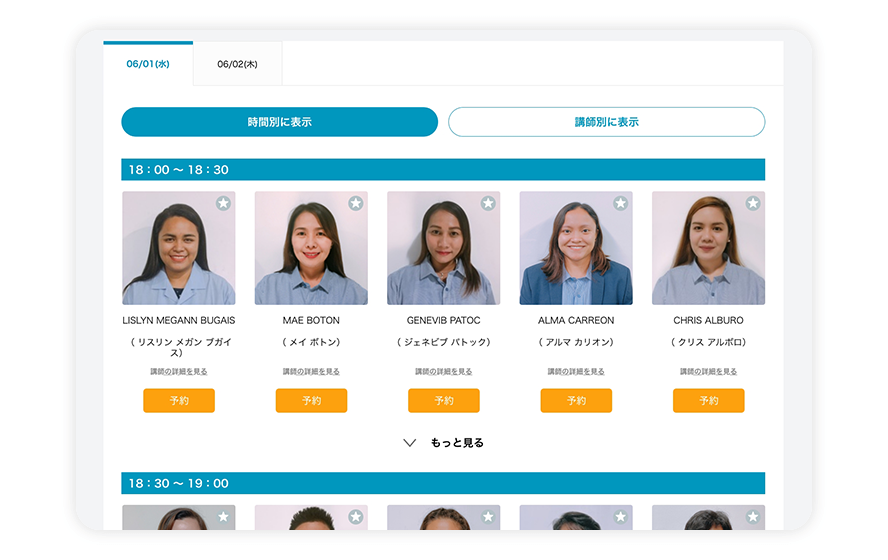
時間別に表示メニューを選択すると、時間別に予約できる講師が一覧で表示されます。
ご希望の時間・講師の「予約」をクリックしてください。
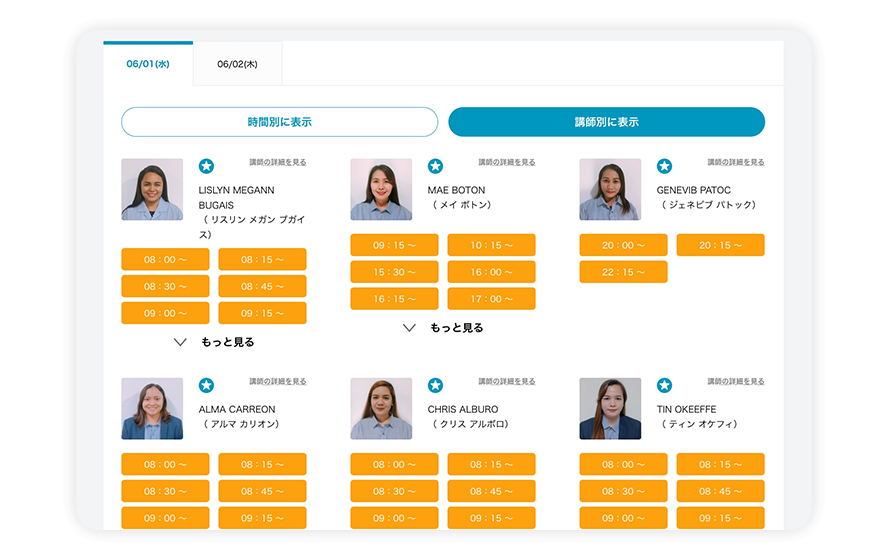
講師別に表示メニューを選択すると、講師別に予約できる時間が一覧で表示されます。
ご希望の時間・講師の「予約」をクリックしてください。
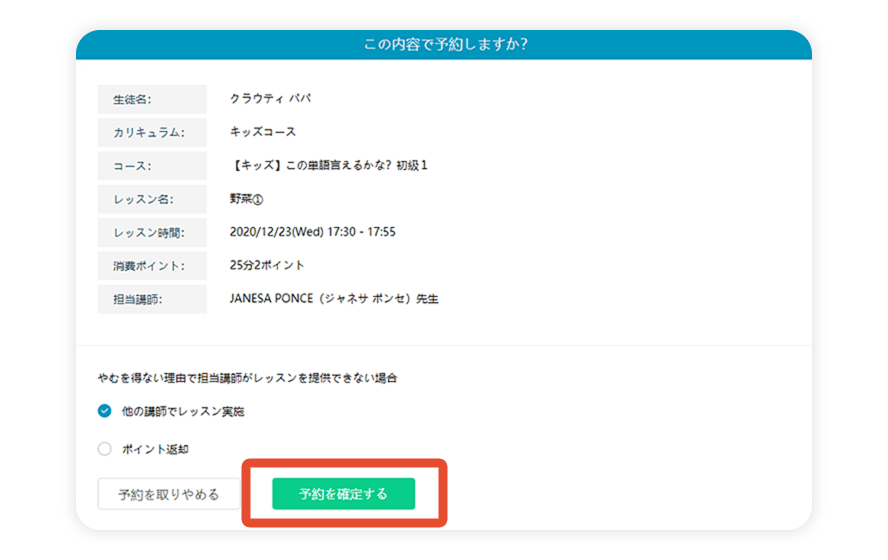
予約を確定させる
ここまで選択してきたカリキュラム・コース・レッスン・時間・講師の詳細が一覧で表示されます。予約したい内容に間違いがなければ「予約を確定する」をクリックしてください。
予約完了メール
予約が完了しましたら、クラウティより[予約受付完了]のメールが届きます。マイページからもご予約した時間と選択したゲームを確認いただけます。